Die Rechnungsvorlage ist vertraut, doch vor jedem Versand suchen Sie die letzte Nummer und prüfen erneut die Kundenadresse. Ein Wechsel von Excel oder Numbers zu einer Rechnungs-App sollte deshalb nicht mit dem Kopieren aller alten Dokumente beginnen. Entscheidend ist ein klarer Übergang: Was bleibt im Archiv, und wo entstehen künftig neue Rechnungen? Für Kalkulationen kann die Tabelle weiterhin nützlich sein.
Erst den Einsatzbereich klären
Dieser Leitfaden behandelt den praktischen Arbeitsablauf auf Apple-Geräten für deutschsprachige Selbstständige im DACH-Raum. Er überträgt keine deutschen Steuerregeln auf Österreich oder die Schweiz. Prüfen Sie vor dem Wechsel gesondert, welche strukturierten Rechnungsformate, Übermittlungswege und Aufbewahrungsprozesse Ihr Betrieb benötigt. Ein lesbares PDF belegt nicht die Erfüllung solcher Anforderungen; eine App-Auswahl ersetzt diese Prüfung nicht.
Das bisherige Archiv unverändert lassen
Sichern Sie zuerst die ursprünglichen Excel- oder Numbers-Dateien sowie die tatsächlich ausgestellten PDFs in einem eindeutig benannten Archiv. Bewahren Sie eine weitere unabhängige Kopie getrennt davon auf. Öffnen Sie einige Dateien und suchen Sie gezielt nach einer bekannten Rechnungsnummer. So prüfen Sie die Auffindbarkeit statt nur das Vorhandensein eines Ordners. Benennen Sie den Archivordner so, dass er sich eindeutig von laufenden Arbeitsdateien unterscheidet.
Erstellen Sie alte Rechnungen nicht erneut als neue Geschäftsvorfälle. Für noch offene Altrechnungen genügt für diesen Übergangsplan zunächst eine separate Referenzliste mit Nummer, Kunde und Speicherort des Originals. Prüfen Sie Zahlungseingänge weiterhin anhand tatsächlicher Zahlungsbelege. Eine Übernahme historischer Buchungsdaten muss separat abgestimmt werden; ein automatischer Import von Excel-, Numbers- oder CSV-Dateien wird hier nicht vorausgesetzt.
Nur benötigte Stammdaten vorbereiten
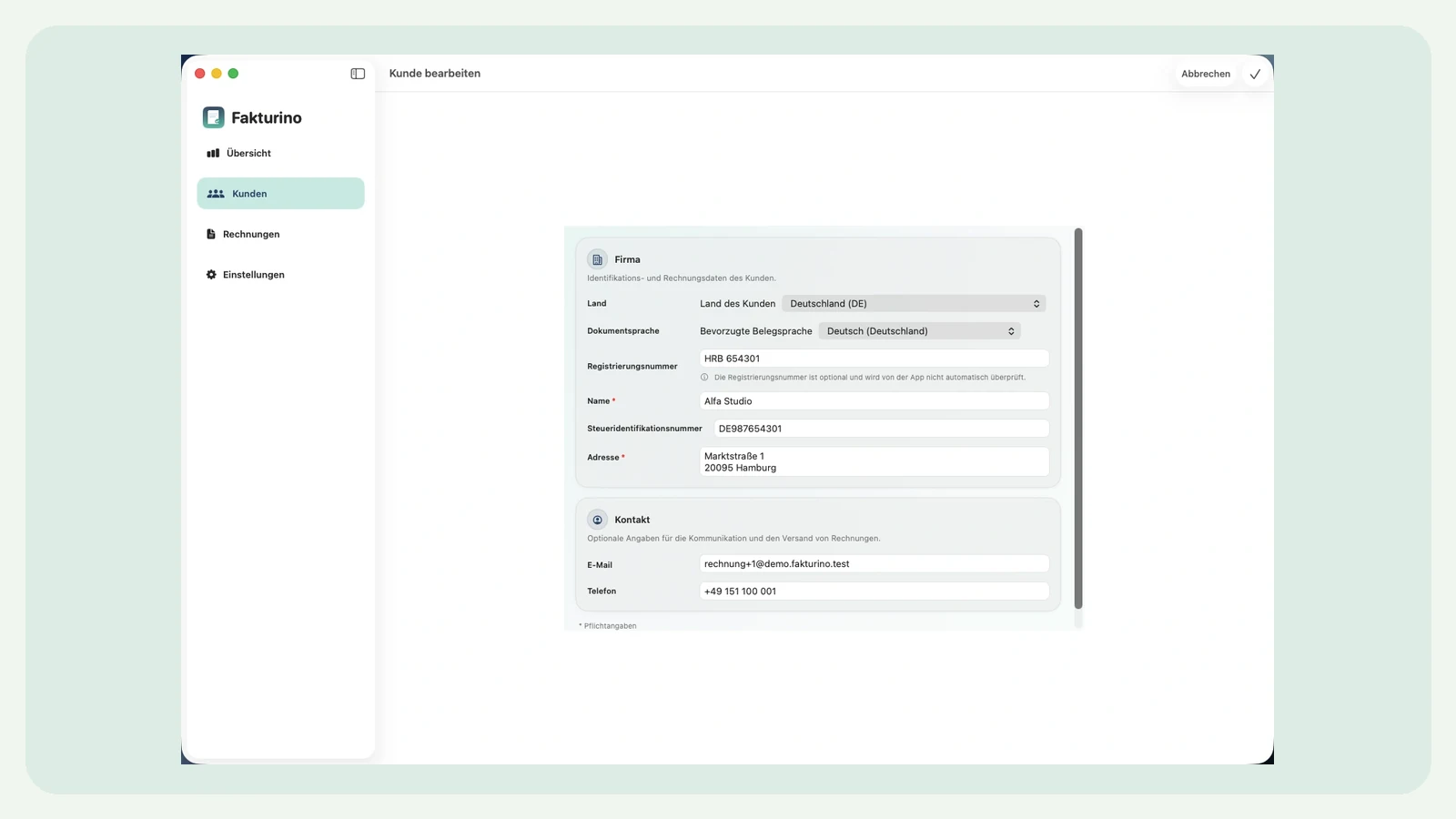
Beginnen Sie mit den Kunden, für die demnächst neue Rechnungen anstehen. Vergleichen Sie Namen, Anschriften und vereinbarte Währungen mit aktuellen Unterlagen. Ähnliche Firmennamen sind kein ausreichender Grund, Datensätze zusammenzulegen. Übertragen Sie den ersten Kunden bewusst manuell und vergleichen Sie die Eingabe mit Ihrer bereinigten Tabelle. Eine CSV-Datei ist noch kein Nachweis für eine passende Importschnittstelle.
Die offiziellen Fakturino-Funktionen nennen gespeicherte Kundendaten, eigene Rechnungsnummern, Positionen und PDF-Ausgabe.[1] Beginnen Sie für den Testentwurf mit einem Kunden und einer Leistung. Vergleichen Sie die übernommenen Angaben anschließend mit Ihrer Tabelle.

Den Nummernübergang schriftlich festhalten
Notieren Sie die zuletzt tatsächlich ausgestellte Nummer und bereits verwendete Nummernkreise. Legen Sie vor der ersten echten Rechnung fest, welche Kennung folgen soll. Beginnen Sie nicht allein wegen des Werkzeugwechsels automatisch eine neue Reihe. Lassen Sie auch nicht Tabelle und App unabhängig voneinander Nummern vergeben. Stimmen Sie Unklarheiten mit Ihrer Buchhaltung ab.
Ein fiktives Grafikbüro könnte seine Reihe INTERN-A nennen. Das ist lediglich ein Beispiel, kein empfohlenes Nummernformat. Eine hilfreiche Übergabenotiz benennt das letzte Originaldokument, dessen Ablageort und den künftigen Erstellungsort. Sie verhindert, dass eine archivierte Vorlage später versehentlich wieder zum Ausgangspunkt einer neuen Rechnung wird.
Den ersten Export vollständig prüfen
- Erstellen Sie einen eindeutig bezeichneten Testentwurf mit fiktiven Daten und versenden Sie ihn nicht. Vergleichen Sie Aussteller, Empfänger, Leistungsbeschreibung, Daten, Währung und Bankverbindung mit Ihrer Prüfliste.
- Öffnen Sie das PDF in Vorschau auf dem Mac und zusätzlich auf dem iPhone. Prüfen Sie lange Anschriften, Seitenumbrüche, Lesbarkeit, Rechnungsnummer und Beträge. Ein korrekter Eingabebildschirm genügt dafür nicht.
- Vereinbaren Sie danach einen Stichtag für neue Dokumente. Ab diesem Zeitpunkt gibt es nur einen Erstellungsort; die Tabelle bleibt Referenz und Analysehilfe. Ein Testentwurf ist keine ausgestellte Rechnung.
Beim Gerätewechsel keine zweite Rechnung anlegen
Der Artikel über die iCloud-Synchronisierung von Rechnungen erläutert denselben Apple-Account und die Abgrenzung zur Sicherung historischer Daten.[2] Erscheint ein Dokument auf dem zweiten Gerät noch nicht, prüfen Sie erst die Synchronisierung. Legen Sie nicht sofort eine weitere Rechnung an. Dieser persönliche Geräteverbund ist weder Teamzusammenarbeit noch ein Versprechen sofortiger Übertragung.
Prüfen Sie Fakturino im App Store[3] auf aktuelle Kompatibilität und Angebot, bevor Sie mit einem Testentwurf beginnen. Halten Sie das bisherige Archiv erreichbar, bis Sie Dokumente sicher wiederfinden und den neuen PDF-Ablauf nachvollziehen können.