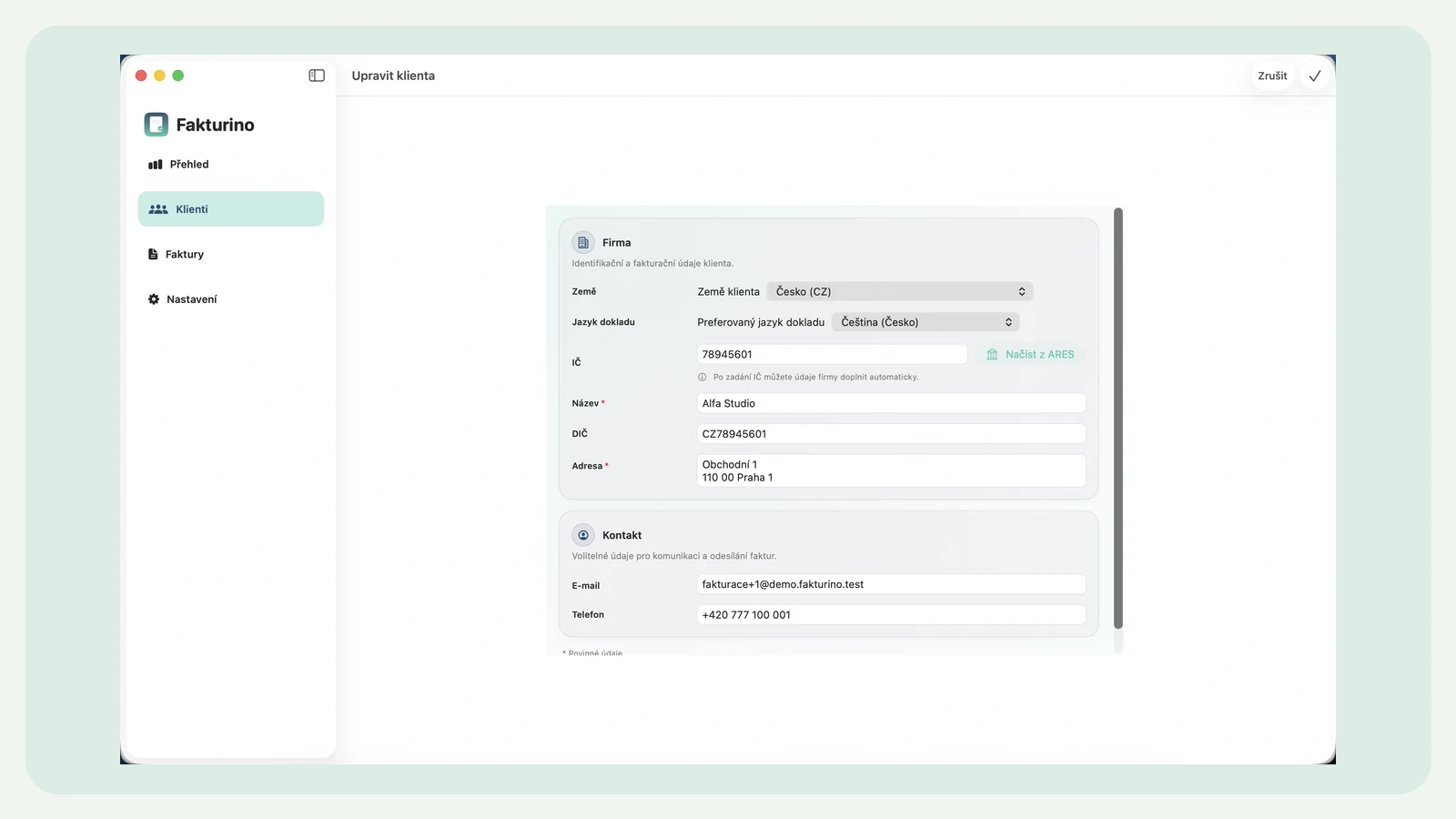
Tabulka vám dosud stačila, ale před další fakturou znovu hledáte poslední číslo, adresu klienta a správnou verzi souboru. Přechod na aplikaci nemusí znamenat přesun celé historie. Rozumnější je oddělit starý archiv od nových dokladů a předem určit, kde budete každou další fakturu vytvářet. Excel ani Numbers přitom nemusíte opouštět pro rozpočty a vlastní analýzy.
Nejdřív rozhodněte, co se vlastně stěhuje
Tento postup řeší organizaci práce na Apple zařízeních, nikoli změnu účetnictví nebo daňového režimu. Sepište si, co potřebujete: opakovaně používané klienty, popisy služeb, platební údaje a přehled neuhrazených dokladů. Pokud váš provoz vyžaduje konkrétní strukturovaný formát či další předávání dat, ověřte jeho podporu zvlášť. Samotná možnost vytvořit PDF není potvrzením všech povinností.
Uchovejte původní archiv beze změn
Před úpravami zkopírujte původní soubory Excelu nebo Numbers a již vydaná PDF do označené archivní složky. Otevřete několik souborů a ověřte, že jsou čitelné a dohledatelné podle čísla dokladu. Další nezávislou kopii uložte odděleně. Složku pojmenujte tak, abyste ji později snadno odlišili od rozpracovaných podkladů.
Staré faktury nevytvářejte znovu jako nové jen proto, aby byl seznam v aplikaci delší. U dosud neuhrazených si ponechte pomocný seznam s číslem, klientem a odkazem na původní doklad. Úhrady ověřujte proti skutečným platbám. Přenesení historie má smysl řešit samostatně, pokud je potřebujete pro účetní návaznost; tento návod neslibuje automatický import tabulek.
Připravte klienty a návaznost číslování
Z pracovní kopie tabulky si vyberte aktivní klienty. Sloučte zjevné duplicity, ale různé pobočky nebo právní subjekty nespojujte podle podobného názvu. U každého ověřte aktuální fakturační adresu a domluvenou měnu. Pro první pokus údaje zadejte ručně a porovnejte je se zdrojem; export do CSV sám o sobě neznamená, že jej nová aplikace načte.
Na stránce funkcí Fakturina najdete popis uložených klientů, vlastního číslování, položek a PDF exportu.[1] Pro první koncept si připravte jednoho klienta a jednu službu. Jejich údaje pak porovnejte s původní tabulkou.

Poznamenejte poslední skutečně vydané číslo a případné souběžné řady. Například označení ZAK-A v tomto návodu znamená pouze fiktivní řadu, nikoli doporučený číselný formát. Před vydáním další faktury zkontrolujte zamýšlenou návaznost a nepřidělujte stejné číslo v tabulce i aplikaci. Novou řadu nezakládejte automaticky jen kvůli změně nástroje.
Zkontrolujte první výstup, ne pouze formulář
- Připravte jasně označený zkušební koncept s fiktivními údaji a neposílejte jej klientovi. Porovnejte dodavatele, odběratele, popis služby, data, měnu a platební účet se svým kontrolním seznamem.
- Otevřete vytvořené PDF v Náhledu na Macu i na displeji iPhonu. Zkontrolujte čitelnost adres, zalomení dlouhého popisu, částky a číslo dokladu. Ověřte také název uloženého souboru.
- Určete datum přechodu. Od něj vytvářejte nové doklady jen ve zvoleném nástroji; tabulku ponechte pro archiv a analýzy. Testovací koncept nepovažujte za skutečně vydanou fakturu.
Na druhém zařízení nic nezdvojujte
Pokud chcete pokračovat mezi vlastními zařízeními, přečtěte si synchronizaci faktur přes iCloud.[2] Popisuje stejný Apple účet a rozdíl mezi synchronizací a zálohou. Když se doklad jinde ještě neobjeví, nevytvářejte ihned jeho druhou kopii. Nejde o týmové sdílení ani záruku okamžitého přenosu.
Chcete postup ověřit na svém zařízení? Otevřete Fakturino v App Store[3], zkontrolujte aktuální kompatibilitu a nabídku a začněte zkušebním konceptem. Archiv ponechte dostupný, dokud si nepotvrdíte celý nový pracovní postup.
Zdroje
[1] funkcí Fakturina