Vous dupliquez votre dernière feuille, cherchez le prochain numéro et vérifiez encore l’adresse du client. Passer d’Excel ou Numbers à une application peut clarifier cette routine, à condition de ne pas transformer le changement d’outil en recréation de tout votre historique. Le tableur peut rester utile pour vos prévisions : commencez par organiser séparément les archives et la préparation des nouveaux documents.
Vérifier le périmètre avant de choisir
Ce guide porte sur une méthode de travail sur appareils Apple, pas sur la conformité fiscale en France. Vérifiez séparément vos besoins de facturation électronique, de plateforme agréée et de transmission de données. La création d’un PDF ne démontre pas que ces besoins sont couverts. Si votre émission fiscale passe par un autre système, ne créez pas une seconde facture pour la même opération dans une application supplémentaire.
Conserver les originaux sans les modifier
Copiez d’abord les classeurs Excel ou fichiers Numbers et les PDF effectivement remis aux clients dans un dossier d’archives clairement identifié. Gardez une autre copie indépendante à un emplacement distinct. Ouvrez quelques fichiers et retrouvez un document à partir de son numéro. Nommez le dossier de façon à le distinguer clairement des fichiers de travail en cours.
Ne ressaisissez pas les anciennes factures comme de nouvelles ventes pour remplir la liste de l’application. Pour les sommes restant à encaisser, préparez une liste de référence avec numéro, client et emplacement du document original. Vérifiez les règlements dans vos relevés réels. Toute reprise historique nécessaire à la comptabilité mérite un projet distinct ; ce guide ne suppose aucun import automatique d’Excel, de Numbers ou de CSV.
Préparer les données vraiment réutilisées
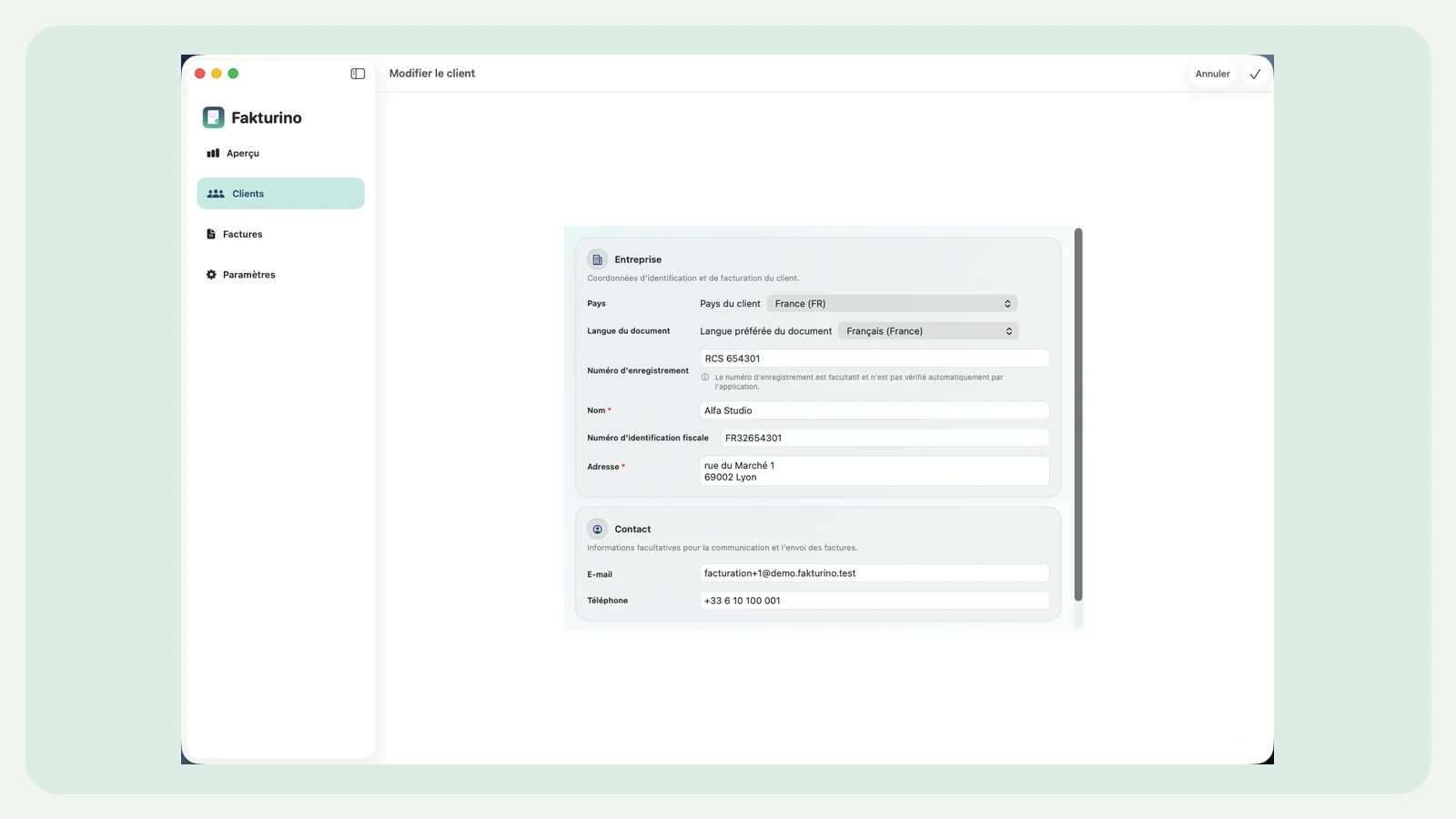
Commencez par les clients auxquels vous prévoyez de facturer prochainement. Contrôlez leur dénomination, leur adresse de facturation et la devise convenue à partir de références à jour. Supprimez les doublons évidents sans fusionner deux entreprises parce que leurs noms se ressemblent. Utilisez votre feuille nettoyée comme référence et saisissez manuellement un premier client. Un export CSV ne prouve pas la présence d’un import compatible.
La page officielle des fonctionnalités de Fakturino décrit les clients enregistrés, la numérotation personnalisée, les lignes de facture et l’export PDF.[1] Commencez avec un client et une prestation pour le brouillon de test. Comparez ensuite les données saisies avec le tableur d’origine.

Documenter le passage de relais
Notez le dernier numéro effectivement émis et les séries que vous utilisez déjà. Déterminez l’identifiant attendu avant de préparer un vrai document. Ne redémarrez pas une série uniquement parce que vous changez d’outil et ne laissez pas le tableur et l’application attribuer chacun leurs numéros. En cas de doute, validez le fonctionnement avec la personne qui suit votre comptabilité.
Prenons un studio fictif qui appelle sa série STUDIO-A. Ce libellé illustre simplement une organisation ; ce n’est pas un format imposé ou recommandé. Une note de transition utile indique le dernier original produit dans le tableur, son emplacement et l’outil retenu pour la suite. Elle évite qu’un ancien modèle soit repris par inadvertance.
Contrôler le fichier que l’on va lire
- Préparez un brouillon de test clairement identifié avec des coordonnées fictives. Ne l’envoyez pas à un client. Comparez émetteur, destinataire, description, dates, devise et coordonnées de paiement avec votre liste de contrôle.
- Ouvrez le PDF dans Aperçu sur Mac, puis sur iPhone. Vérifiez les adresses longues, les sauts de page et la lisibilité des descriptions. Contrôlez aussi le numéro et les montants, au-delà du seul aspect visuel.
- Fixez une date de bascule seulement après avoir validé l’adéquation du processus à votre activité. Choisissez un seul lieu de création pour les nouveaux documents. Gardez le tableur en consultation et distinguez toujours le test d’une véritable émission.
Changer d’appareil sans créer de doublon
Consultez le guide sur la synchronisation des factures avec iCloud : il précise l’utilisation du même compte Apple et distingue synchronisation et sauvegarde.[2] Si un document n’apparaît pas encore sur le second appareil, vérifiez la situation avant d’en créer un autre. Ce fonctionnement personnel ne signifie ni collaboration d’équipe ni transfert instantané garanti.
Pour évaluer l’outil, consultez Fakturino sur l’App Store[3], puis vérifiez la compatibilité et l’offre actuelles. Commencez par un brouillon de test, gardez vos archives accessibles et faites valider le circuit fiscal séparément avant de remplacer votre système d’émission.
Sources
[1] fonctionnalités de Fakturino