Kopiujesz poprzedni arkusz, szukasz ostatniego numeru i kolejny raz sprawdzasz adres klienta. Zmiana Excela lub Numbers na aplikację do faktur powinna uprościć organizację tych czynności, a nie oznaczać ponowne wystawienie całego archiwum. Najpierw ustal, które dokumenty zostają w dotychczasowym miejscu, a gdzie będą powstawać nowe. Arkusz nadal może służyć do planowania i własnych analiz.
Najpierw sprawdź zakres zastosowania
Ten poradnik dotyczy organizacji pracy na urządzeniach Apple, a nie potwierdzenia zgodności podatkowej w Polsce. Osobno zweryfikuj potrzeby swojej firmy związane z KSeF, dokumentami ustrukturyzowanymi i przechowywaniem danych. Możliwość utworzenia PDF nie dowodzi obsługi tych procesów. Jeżeli do właściwego wystawiania faktur potrzebujesz innego systemu, nie twórz w dodatkowej aplikacji drugiej faktury dla tej samej sprzedaży.
Zachowaj archiwum bez zmian
Przed porządkowaniem skopiuj oryginalne skoroszyty Excela lub pliki Numbers oraz PDF-y faktycznie przekazane klientom do jednoznacznie nazwanej lokalizacji. Zachowaj też niezależną kopię w innym miejscu. Otwórz kilka plików i spróbuj znaleźć konkretny dokument po numerze. Nazwij folder tak, aby można go było łatwo odróżnić od bieżących plików roboczych.
Nie odtwarzaj starych faktur jako nowych transakcji tylko po to, aby zapełnić listę w aplikacji. Dla niezapłaconych dokumentów przygotuj osobny spis z numerem, klientem i lokalizacją oryginału. Płatności nadal porównuj z rzeczywistymi wpływami. Migrację historii potrzebnej do księgowości zaplanuj oddzielnie. Ten sposób przejścia nie zakłada automatycznego importu Excela, Numbers ani plików CSV.
Przygotuj dane potrzebne przy kolejnej fakturze
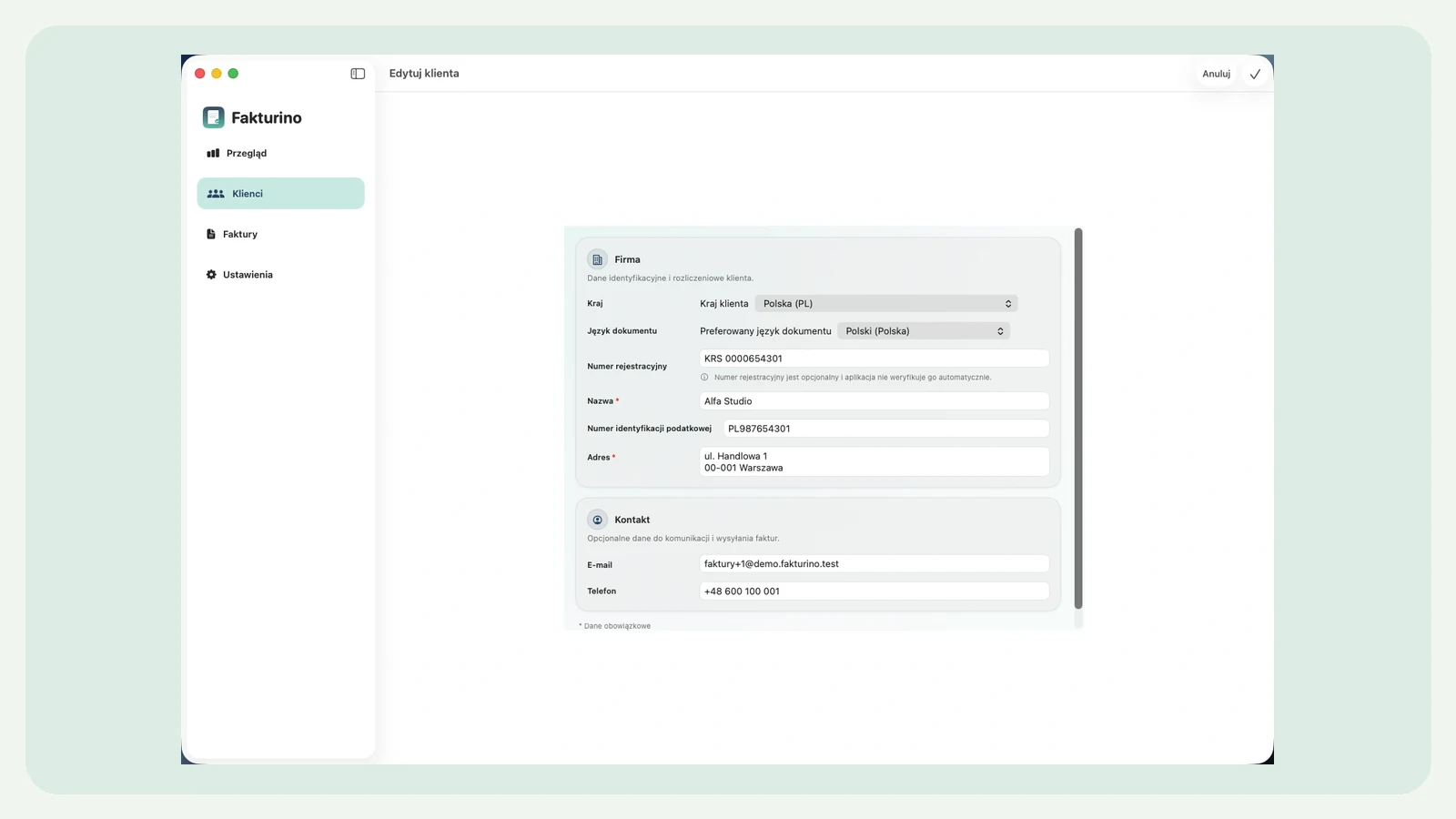
Zacznij od klientów, z którymi spodziewasz się dalej współpracować. Sprawdź aktualną nazwę, adres do faktury i uzgodnioną walutę. Usuń oczywiste duplikaty, ale nie łącz różnych podmiotów tylko dlatego, że mają podobne nazwy. Oczyszczony arkusz potraktuj jako materiał do porównania i wpisz pierwszego klienta ręcznie. Sam eksport CSV nie potwierdza, że aplikacja przyjmie taki plik.
Oficjalna strona funkcji Fakturino opisuje zapisanych klientów, własną numerację, pozycje faktury i eksport PDF.[1] Zacznij od jednego klienta i jednej usługi w szkicu testowym. Następnie porównaj wpisane dane z oryginalnym arkuszem.

Zapisz zasady przejścia między narzędziami
Zanotuj ostatni rzeczywiście wystawiony numer oraz serie, z których już korzystasz. Przed przygotowaniem prawdziwego dokumentu ustal oczekiwany kolejny identyfikator. Nie rozpoczynaj automatycznie nowej serii tylko z powodu zmiany aplikacji. Nie pozwól też, aby arkusz i nowy program niezależnie nadawały numery. Wątpliwości wyjaśnij z osobą prowadzącą księgowość.
Fikcyjne studio projektowe mogłoby oznaczać swoją serię jako STUDIO-A. To wyłącznie przykład organizacji, nie zalecany format numeracji. Przydatna notatka przejściowa wskazuje ostatni oryginał utworzony w arkuszu, jego lokalizację i miejsce przygotowywania kolejnych dokumentów. Dzięki temu archiwalny szablon nie stanie się przez przypadek punktem wyjścia do następnej faktury.
Sprawdź dokument, który zobaczy odbiorca
- Przygotuj wyraźnie oznaczony szkic testowy z fikcyjnymi danymi i nie wysyłaj go klientowi. Porównaj sprzedawcę, nabywcę, opis, daty, walutę i rachunek do zapłaty ze swoją listą kontrolną.
- Otwórz PDF w Podglądzie na Macu i na iPhonie. Poszukaj uciętych adresów, nieczytelnych opisów i niewygodnych podziałów stron. Sprawdź numer oraz kwoty, zamiast oceniać wyłącznie wygląd dokumentu.
- Wyznacz datę przejścia dopiero po sprawdzeniu przydatności procesu dla swojej firmy. Nowe dokumenty twórz w jednym ustalonym systemie, a arkusz zachowaj do przeglądania. Szkic testowy nie oznacza wystawionej faktury.
Nie twórz duplikatu na drugim urządzeniu
Przeczytaj poradnik o synchronizacji faktur przez iCloud, który wyjaśnia wymaganie tego samego konta Apple oraz różnicę między synchronizacją a kopią zapasową.[2] Jeśli dokument jeszcze nie pojawił się na drugim urządzeniu, najpierw sprawdź przyczynę. Praca na własnych urządzeniach nie jest współpracą zespołową ani obietnicą natychmiastowego przesyłania zmian.
Sprawdź Fakturino w App Store[3], aby poznać bieżącą zgodność z urządzeniami i ofertę. Zacznij od szkicu testowego, zachowaj dostęp do archiwum i osobno zweryfikuj właściwy proces podatkowy, zanim zastąpisz system wystawiania dokumentów.