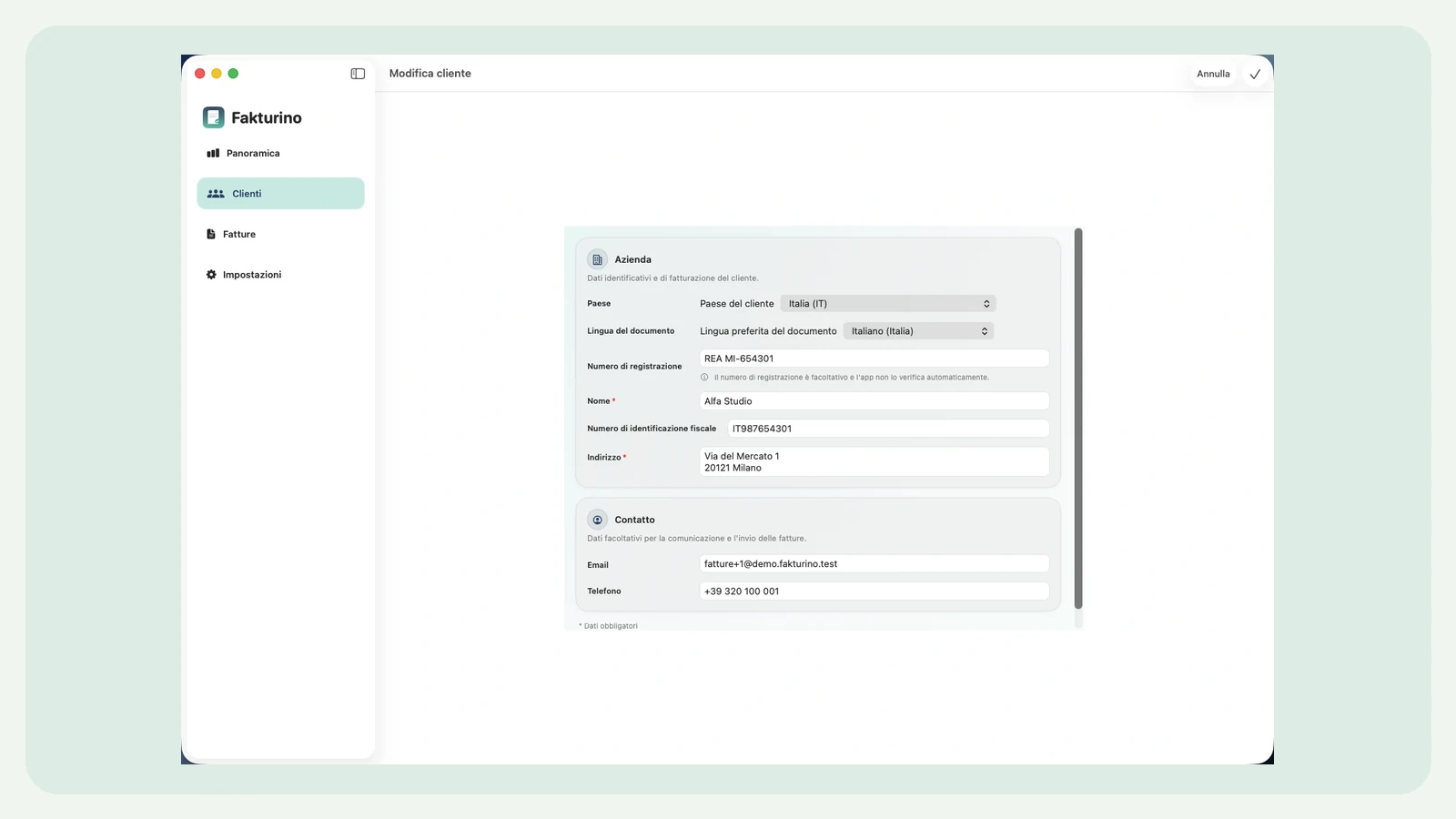
Duplicare il foglio dell’ultima fattura è un’abitudine comoda, finché non devi cercare il numero successivo o ricontrollare l’indirizzo del cliente. Passare da Excel o Numbers a un’app richiede un punto di separazione chiaro tra archivio e documenti nuovi. Non serve ricreare tutta la storia per valutare il nuovo metodo. Il foglio di calcolo può restare utile per preventivi interni e analisi.
Chiarisci prima l’ambito del cambiamento
Questa guida riguarda l’organizzazione del lavoro sui dispositivi Apple, non certifica un sistema di fatturazione fiscale per l’Italia. Verifica separatamente le esigenze relative a XML, Sistema di Interscambio e conservazione. La disponibilità di un PDF non dimostra che tali esigenze siano soddisfatte. Se utilizzi un altro sistema per l’emissione fiscale, non creare nell’app una seconda fattura per la stessa operazione.
Metti al sicuro l’archivio originale
Copia i file originali di Excel o Numbers e i PDF effettivamente consegnati ai clienti in una cartella chiaramente identificata. Conserva anche una copia indipendente in una posizione distinta. Apri qualche file e prova a trovare un documento attraverso il suo numero. Assegna alla cartella un nome che la distingua chiaramente dai file di lavoro correnti.
Non inserire nuovamente tutte le vecchie fatture come se fossero nuove vendite. Per quelle ancora da incassare, prepara un elenco di riferimento con numero, cliente e posizione dell’originale. Continua a confrontare gli incassi con i movimenti reali. L’eventuale migrazione dei dati storici contabili va progettata a parte; qui non si presume alcuna importazione automatica da Excel, Numbers o CSV.
Prepara i dati che utilizzerai davvero
Inizia dai clienti ai quali prevedi di fatturare prossimamente. Controlla ragione sociale, indirizzo e valuta concordata utilizzando riferimenti aggiornati. Elimina i duplicati evidenti, senza unire soggetti diversi solo perché hanno nomi simili. Usa una copia ripulita del foglio come riferimento e inserisci manualmente il primo cliente. Poter esportare un CSV non significa che l’app lo possa importare.
La pagina ufficiale delle funzionalità di Fakturino descrive clienti salvati, numerazione personalizzata, voci e generazione di PDF.[1] Inizia con un cliente e una prestazione per la bozza di prova. Confronta poi i dati inseriti con il foglio originale.

Annota il passaggio della numerazione
Registra l’ultimo numero realmente emesso e le eventuali serie già utilizzate. Definisci l’identificativo previsto prima di preparare un documento reale. Non iniziare automaticamente una nuova serie soltanto perché cambi strumento e non lasciare che foglio e app assegnino numeri in modo indipendente. Se il criterio non è chiaro, concordalo con chi segue la tua contabilità.
Immagina uno studio fittizio che chiama una serie STUDIO-A. Il nome è solo un esempio, non un formato consigliato o un’indicazione fiscale. Una buona nota di passaggio indica l’ultimo originale creato nel foglio, dove si trova e dove saranno preparati i documenti successivi. È più utile di una cartella chiamata semplicemente “fatture nuove”.
Controlla il primo PDF come farebbe il destinatario
- Prepara una bozza di prova ben riconoscibile con dati fittizi e non inviarla a un cliente reale. Confronta emittente, destinatario, descrizione, date, valuta e coordinate di pagamento con il tuo elenco di controllo.
- Apri il PDF in Anteprima sul Mac e anche sull’iPhone. Cerca indirizzi troncati, interruzioni di pagina scomode e descrizioni poco leggibili. Verifica numero e importi oltre all’aspetto complessivo del documento.
- Stabilisci la data di passaggio solo dopo aver verificato che il processo sia adatto alla tua attività. Scegli un solo sistema per creare nuovi documenti e conserva il foglio per consultazione. Una bozza di prova non equivale a una fattura emessa.
Passa all’iPhone senza duplicare il documento
Leggi la guida alla sincronizzazione delle fatture tramite iCloud per capire il requisito dello stesso account Apple e la differenza rispetto al backup.[2] Se un documento non compare subito sull’altro dispositivo, verifica la situazione prima di ricrearlo. Il flusso sui dispositivi personali non è collaborazione di gruppo e non promette trasferimenti istantanei.
Puoi consultare Fakturino sull’App Store[3] per verificare compatibilità e offerta attuali. Parti da una bozza di prova, mantieni accessibile il vecchio archivio e valida separatamente il processo fiscale prima di sostituire il sistema usato per l’emissione.